
 |
||
 |
||
 |
| [ english ] | [ deutsch ] | [ italiano ] |
|
|
|||||||||||||
|
| Home > LDraw > Guida: All-In-One-Installer - Pagina 1 di 3 | Ultimo aggiornamento: 27.04.2014 |
| Pagina 1 2 3 Prossima> |
|
||||||
| Usate LDraw All-In-One-Installer, abbreviato AIOI, se volete un modo facile e veloce di installare sia le librerie di Parts LDraw che molti altri diffusi programmi di terze parti. | ||
| 1. | Navigate fino alla pagina LDraw All-In-One-Installer sul sito LDraw.org e scaricate il seguente file:
NOTA! la porzione del nome file indicate come 20xx-0x sta ad indicare il numero della versione delle librerie di Parts LDraw che saranno installate con AIOI. Estrarre il contenuto in una cartella temporanea. Usate 7-Zip - http://www.7-zip.org (raccomandato), Winzip - http://www.winzip.com o Winrar - http://www.rarlab.com se il vostro sistema operativo Windows non ha la funzionalità di decompressione dei files zip incorporata. Per avviare l’installazione fare doppio click sul file eseguibile .exe. NOTA! Dovete avere diritti di amministratore sul vostro pc per poter eseguire correttamente l’installazione. AIOI è un’applicazione a 32-Bit, ma funziona correttamente su sistemi operative a 64-Bit in modalità compatibile. Le librerie di parts e i programmi accessori saranno installati di default nella cartella C:\Programmi (x86). Supporta i seguenti sistemi operativi: Windows XP SP2, Windows Server 2003, Windows Vista, Windows Server 2008, Windows 7 e Windows Server 2008 R2. AIOI non funzionerà sui seguenti sistemi operative: Windows 95, 98, ME, NT Ver 4, 2000, o XP senza SP2. Se il vostro sistema operativo è tra questi, seguite le istruzioni presenti in: Come installare la libreria di mattoncini virtuali di LDraw e MLCad. Lo spazio libero minimo richiesto sul vostro disco rigido è all’incirca tra i 60 e gli 80 MB, installando esclusivamente le librerie di Parts LDraw senza nessun altro programma accessorio. |
 |
|||
 |
|
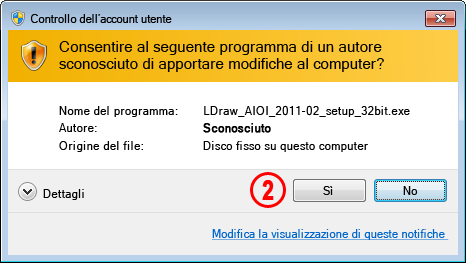
| 2. | Eseguendo il programma di installazione sotto Windows Vista o Windows 7 a seconda del settaggio UAC (User Account Control) potreste ricevere il messaggio di avviso qui sopra. Selezionate Sì per procedere con l’installazione. Su http://it.wikipedia.org/wiki/User_Account_Control potete trovare ulteriori dettagli riguardanti questo tipo di avviso. Potete trovare i dettagli di quanto il software di installazione fa sul vostro pc alla fine di questa guida. | ||
 |
|
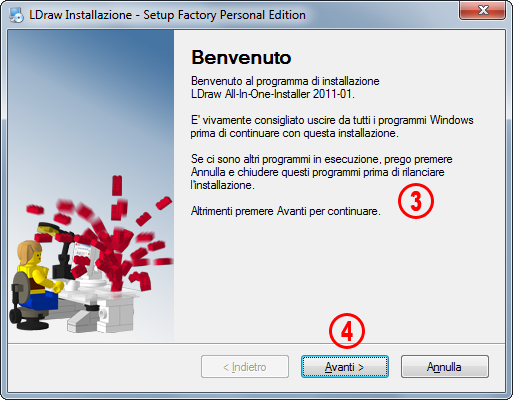
| 3. | Seguite le indicazioni date dalla finestra di benvenuto e chiudete tutte le altre applicazioni aperte prima di proseguire con l’installazione. | ||
| 4. | Cliccate sul pulsante Avanti per proseguire. | ||
 |
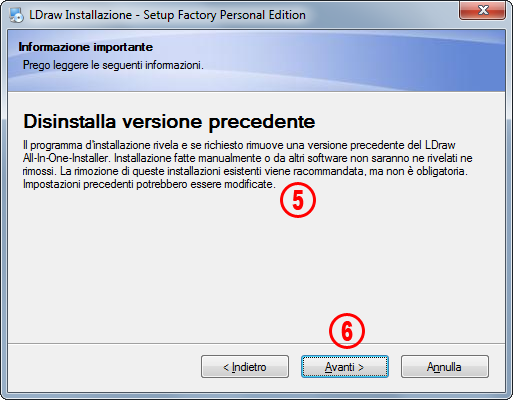 |
| 5. | Se non siete sicuri riguardo alla presenza sul vostro pc di precedenti installazioni LDraw o accessori di terze parti, cercate un file nominato Parts.lst su tutti i dischi rigidi e relative partizioni. Se trovate tale file è molto probabile che almeno le librerie di Parts LDraw siano già installate, ed è consigliato rimuoverle. | ||
| 6. | Cliccate sul pulsante Avanti per proseguire. | ||
 |
|
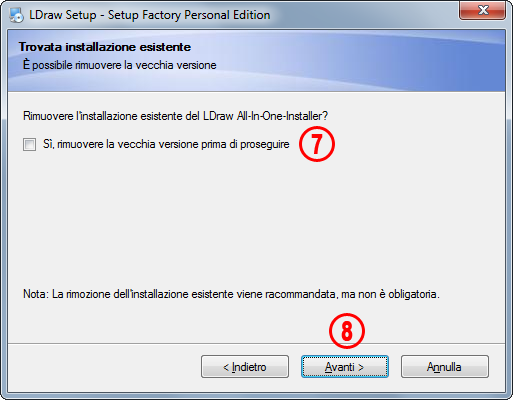
| 7. | Questa schermata appare solamente se viene rilevata una precedente installazione di LDraw AIOI. Se selezionate la casella Sì, rimuovere la vecchia versione prima di proseguire, sarà disintallata la vecchia versione prima di installare la nuova, e tutti i settaggi saranno cancellati. Se invcece mantenete la precedente versione alcuni dei vostri settaggi potranno essere soprascritti. Potete trovare i dettagli di quanto il software di installazione fa sul vostro pc alla fine di questa guida. |  |
|
| 8. | Cliccate sul pulsante Avanti per proseguire. | ||
 |
|
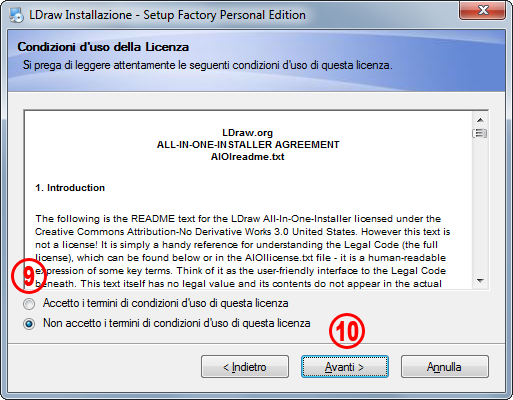
| 9. | Leggete le condizioni d’uso della licenza e se accettate i termini di LDraw AIOI e dei programmi di Terze Parti selezionate Accetto i termini di condizioni d’uso di questa licenza. Il pulsante Avanti diventerà disponibile solo dopo aver accettato I termini di condizioni d’uso della licenza. |
|
|||
| 10. | Cliccate sul pulsante Avanti per proseguire. |
| Pagina 1 2 3 Prossima> |
|
||||
 |
Home | LDraw | MLCad | LSynth | LDView | Istruzioni | Sfondi desktop | Spazio | Western | Varie | Chi sono | Sitemap | Contatto |  |
||
| Tutto il contenuto in questo sito viene fornito così come si presenta, senza garanzia per l'accuratezza o la qualitá delle informazioni. LEGO® è un marchio registrato del gruppo di compagnie LEGO, che non sponsorizza, autorizza o supporta ufficialmente questo sito. |
||||

